
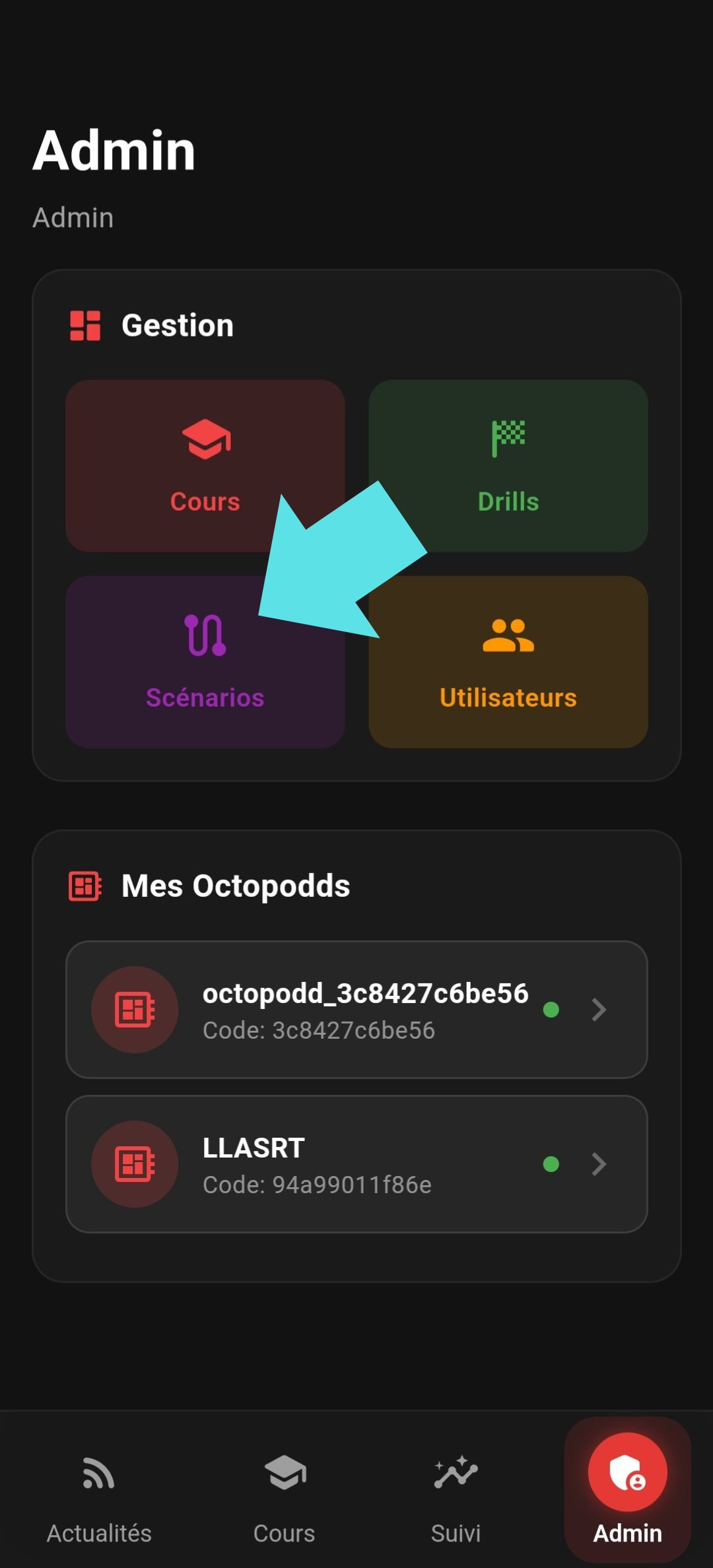
Le menu « Scénarios » vous permet de créer vos propres scénarios personnalisés.
Lors de la première utilisation, un tutoriel vous guide à travers les différentes fonctionnalités du créateur de scénario.
Ajouter un laser
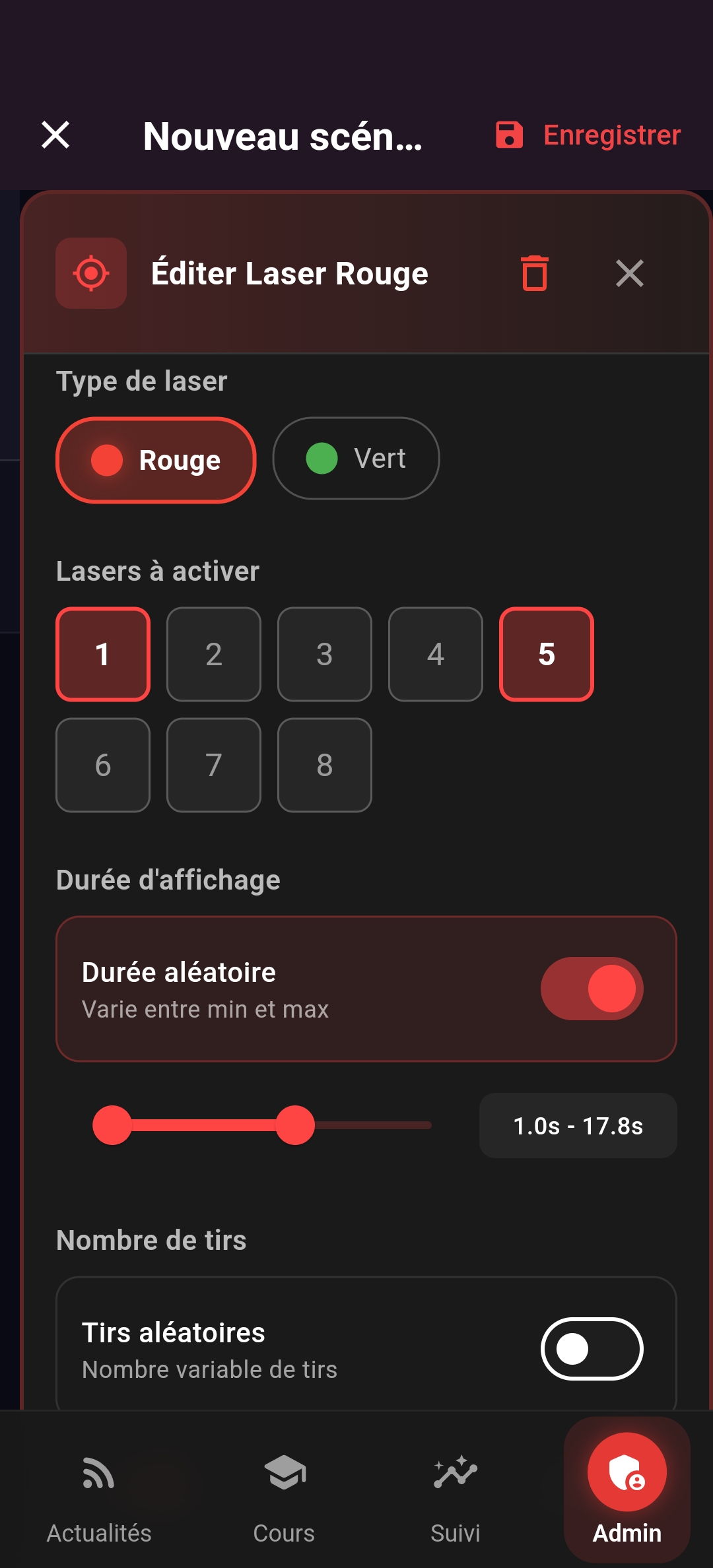
Le créateur de scénario fonctionne à partir d’événements. Pour commencer, faites glisser la pastille rouge ou verte sur la timeline pour ajouter un événement laser.
Vous avez le choix entre une sélection manuelle ou aléatoire de la couleur du laser. Il est aussi possible d’activer plusieurs lasers simultanément.
Dans la section « Tirs », vous pouvez indiquer un nombre fixe de tirs attendu ou laisser le système en mode libre. Entrer « 0 » signifie qu’aucun tir n’est requis pour cette étape.
Enfin, définissez la durée maximale accordée pour cette étape. Une fois configurée, cliquez sur « Ajouter », puis répétez le processus pour les étapes suivantes.
Ajouter une nouvelle étape et un délai
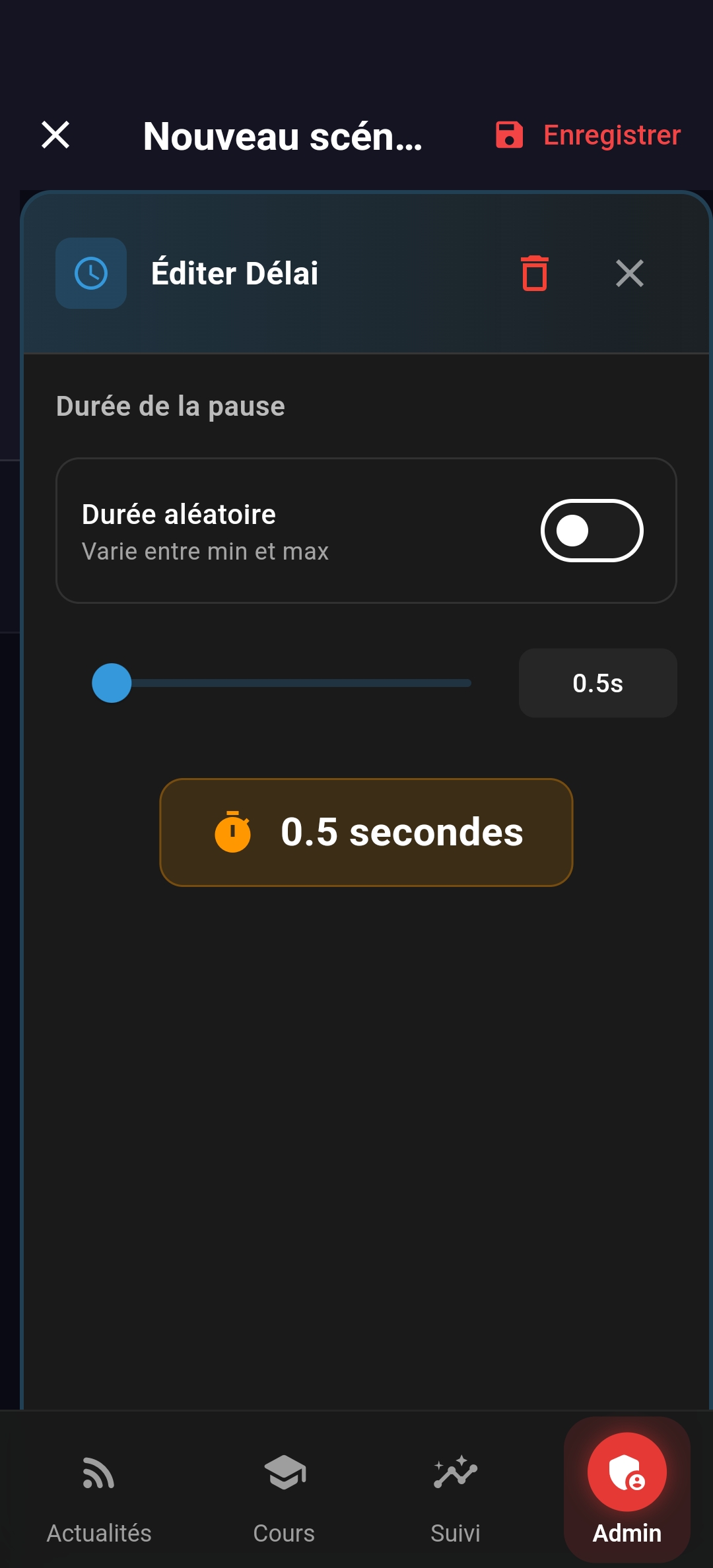
Vous pouvez ensuite ajouter une nouvelle étape en cliquant sur le bouton « + ».
Idéalement, avant d’ajouter une nouvelle étape avec un laser, insérez un délai. Ajoutez un court délai — cela vous permettra de vérifier si le tireur a effectué des tirs en trop. Vous pouvez également définir une durée plus longue pour ce délai, selon vos besoins.
Ajouter une étape Octopadd
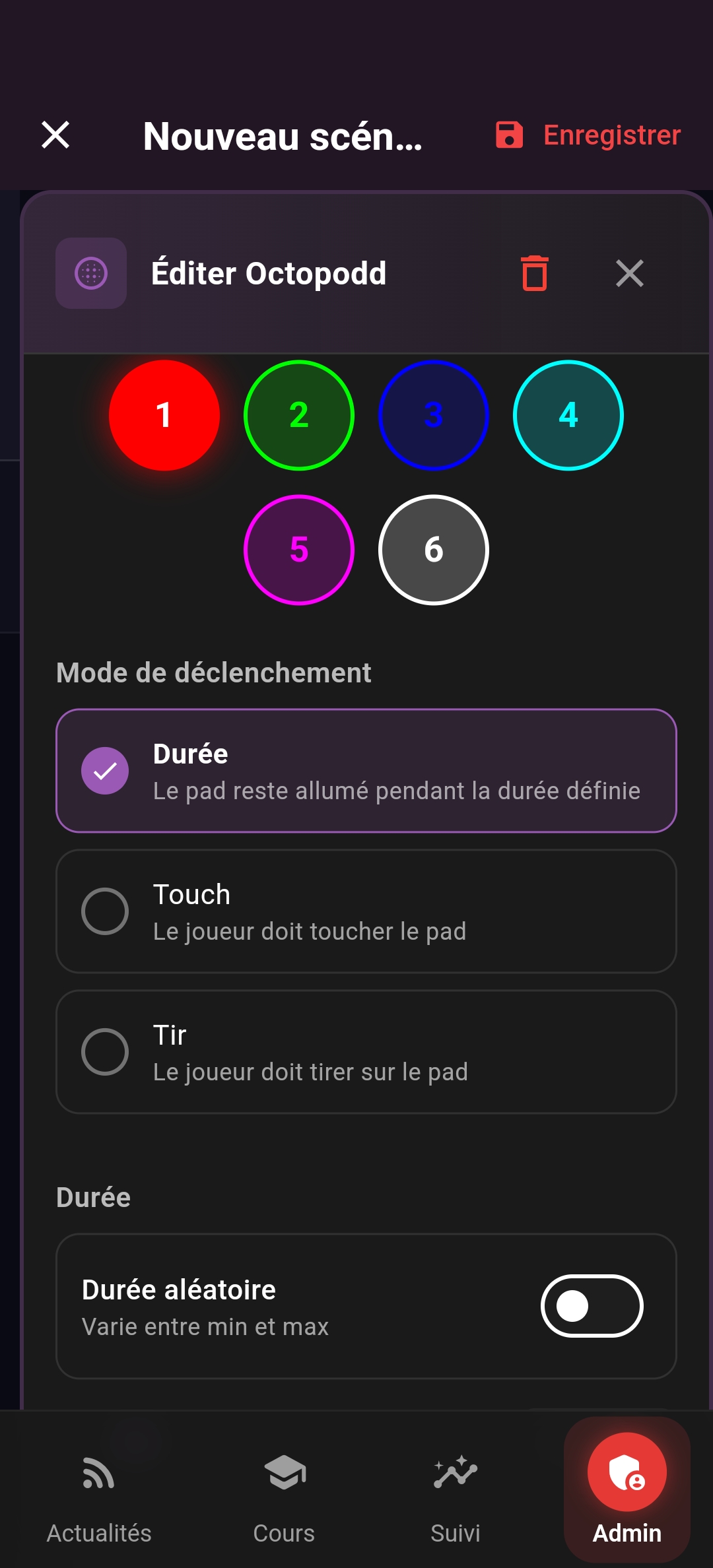
Pour ajouter une étape « Octopadd » à votre scénario, rien de plus simple : faites glisser l’élément correspondant sur la timeline.
Vous pouvez choisir de rendre l’étape aléatoire et indiquer le numéro de l’Octopadd que vous souhaitez utiliser.
Juste en dessous, vous pouvez définir la condition requise pour passer à l’étape suivante : toucher l’Octopadd, tirer dessus, ou un délai défini.
Sauvegarder le scénario
Pour sauvegarder votre scénario, cliquez sur l’icône en forme de disquette en haut à droite.
Une fois le scénario sauvegardé, passez l’application en mode Timer et sélectionnez votre scénario pour le lancer.