
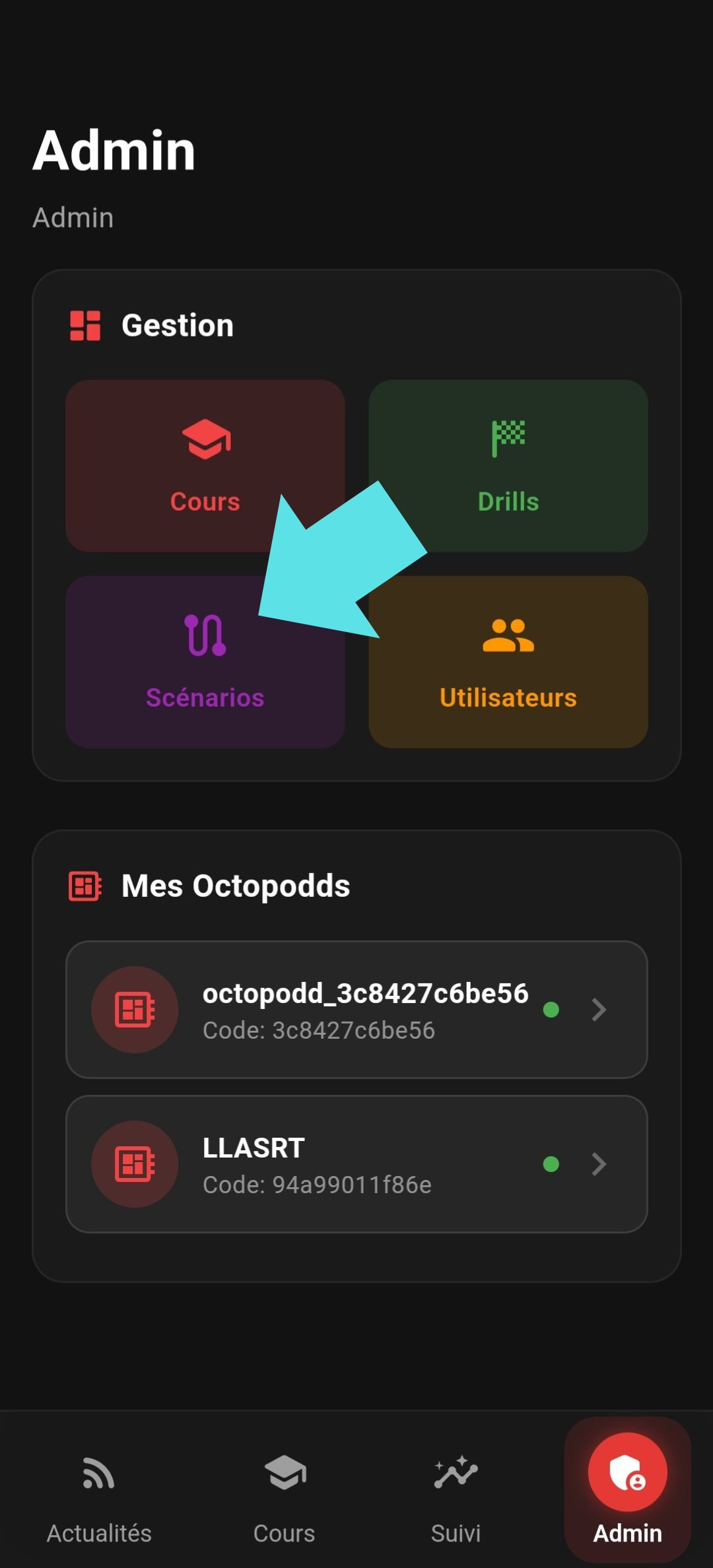
Il menu «Scenari» vi permette di creare i vostri scenari personalizzati.
Al primo utilizzo, un tutorial vi guida attraverso le diverse funzionalità del creatore di scenari.
Aggiungere un laser
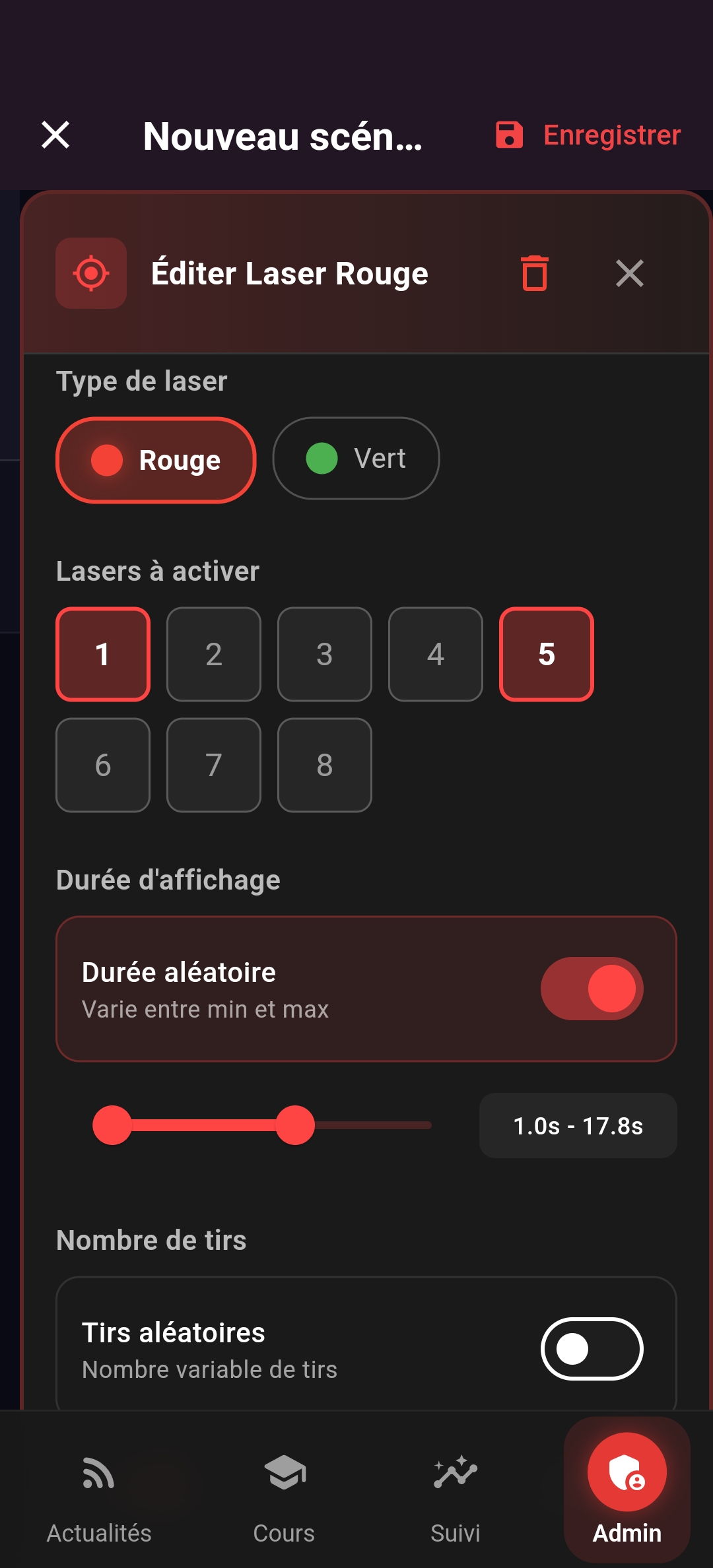
Il creatore di scenari funziona tramite eventi. Per iniziare, trascinate il pallino rosso o verde sulla timeline per aggiungere un evento laser.
Potete scegliere tra una selezione manuale o casuale del colore del laser. È anche possibile attivare più laser contemporaneamente.
Nella sezione «Tiri», potete indicare un numero fisso di tiri previsti o lasciare il sistema in modalità libera. Inserire «0» significa che nessun tiro è richiesto per questa fase.
Infine, definite la durata massima concessa per questa fase. Una volta configurata, cliccate su «Aggiungi», quindi ripetete il processo per le fasi successive.
Aggiungere una nuova fase e un ritardo
Potete poi aggiungere una nuova fase cliccando sul pulsante «+».
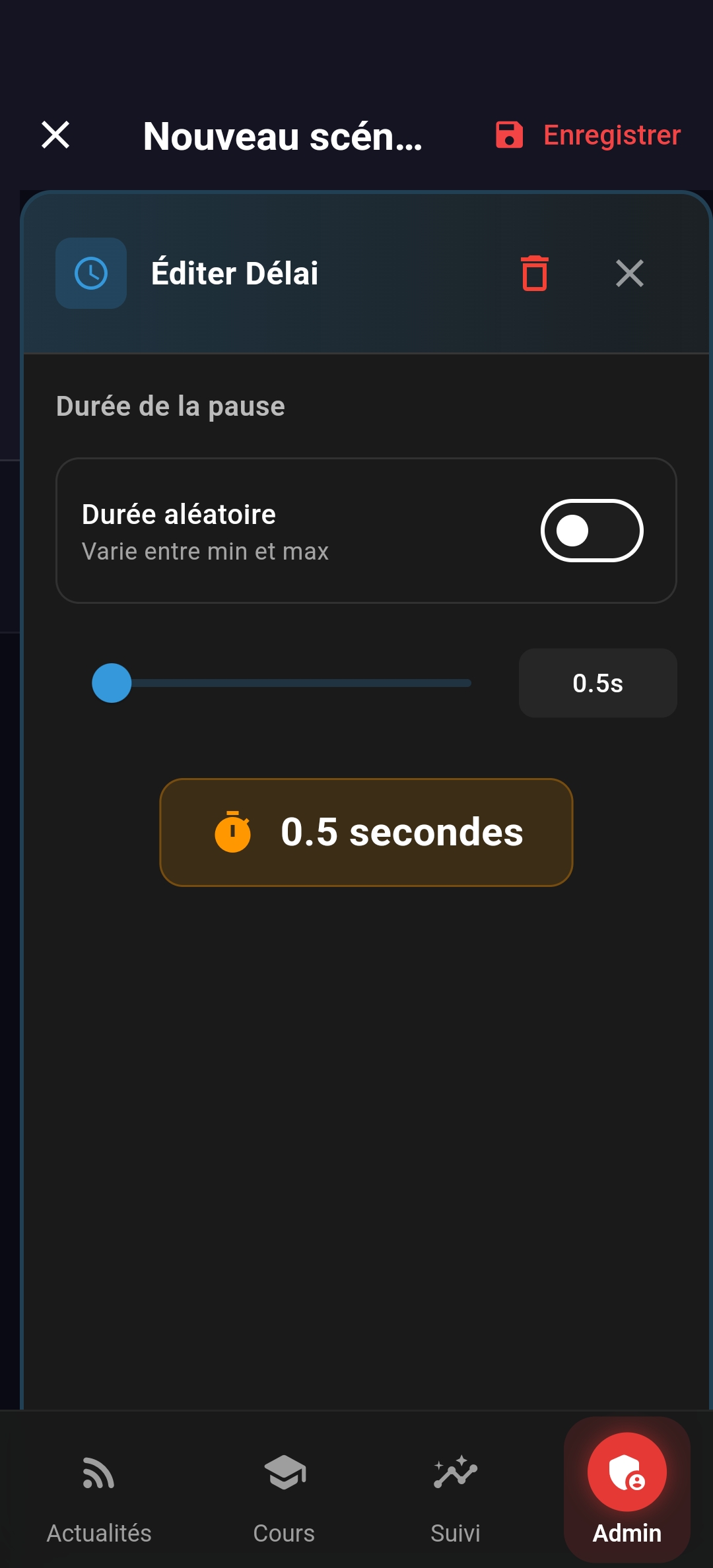
Idealmente, prima di aggiungere una nuova fase con un laser, inserite un ritardo. Aggiungete un breve ritardo — questo vi permetterà di verificare se il tiratore ha effettuato tiri in eccesso. Potete anche definire una durata più lunga per questo ritardo, a seconda delle vostre esigenze.
Aggiungere una fase Octopadd
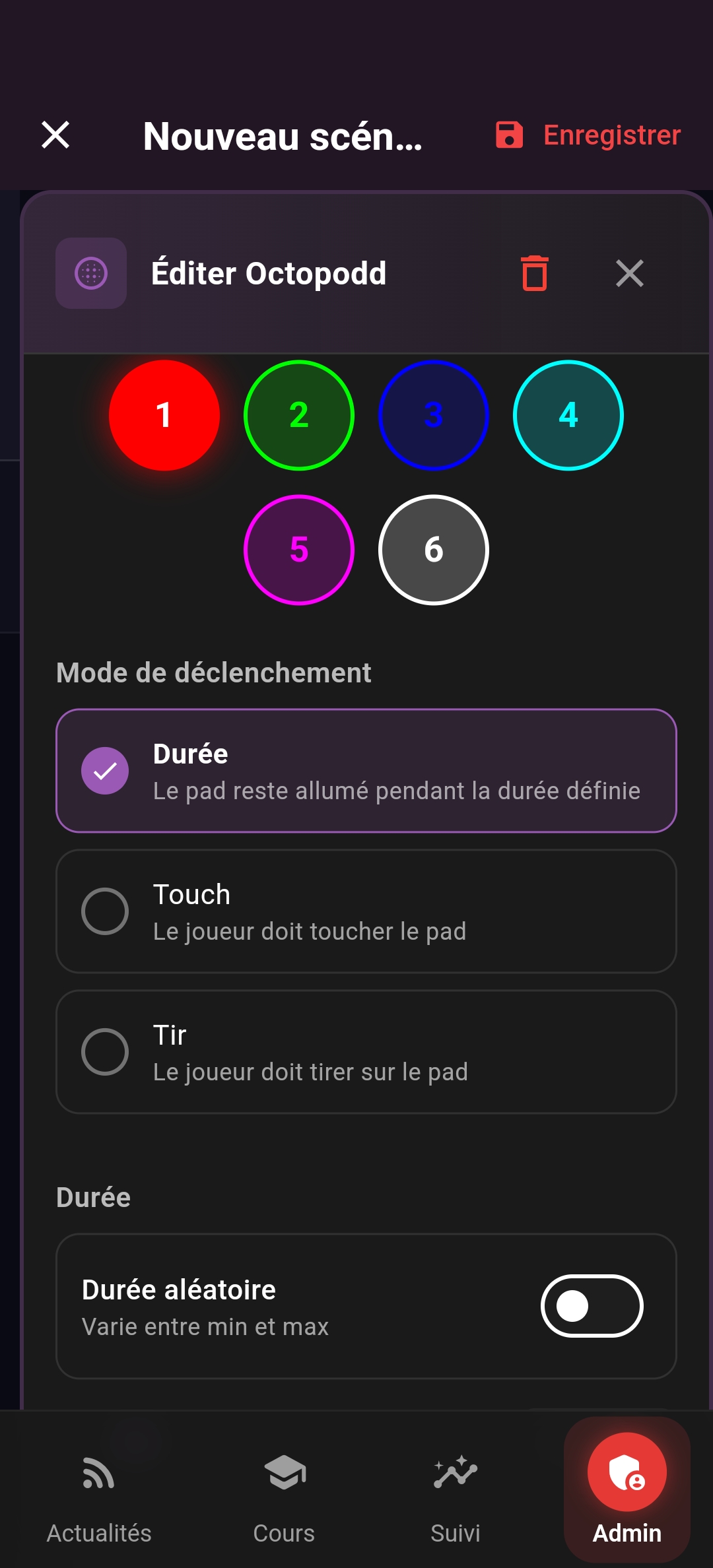
Per aggiungere una fase «Octopadd» al vostro scenario, niente di più semplice: trascinate l’elemento corrispondente sulla timeline.
Potete scegliere di rendere la fase casuale e indicare il numero dell’Octopadd che desiderate utilizzare.
Appena sotto, potete definire la condizione richiesta per passare alla fase successiva: toccare l’Octopadd, sparare su di esso, o un ritardo definito.
Salvare lo scenario
Per salvare il vostro scenario, cliccate sull’icona a forma di dischetto in alto a destra.
Una volta salvato lo scenario, passate l’applicazione in modalità Timer e selezionate il vostro scenario per avviarlo.